엑셀 피벗 테이블에서 매출 구간을 비균등으로 만들려면
엑셀 피벗 테이블 활용하기
업무를 하다가 매출 구간을 집계할 때 비균등으로 집계하려고 했습니다. 피벗 테이블은 데이터를 요약하고 분석하는 데 유용한 도구인데요, 매출 데이터를 기반으로 비균등 구간을 설정하는 방법에 대해 알아보겠습니다.
매출 구간 설정의 중요성
매출 데이터를 분석할 때, 특정 구간으로 나누어 분석하는 것은 매우 중요합니다. 예를 들어, 매출이 0원에서 10만원까지, 10만원에서 100만원, 100만원에서 1000만원처럼 구간을 나누면, 각 구간에 해당하는 판매량이나 매출액을 쉽게 파악할 수 있습니다. 이를 통해 어떤 제품이 어떤 구간에서 가장 잘 팔리는지를 가늠할 수 있습니다.
균등 매출 구간 만들기
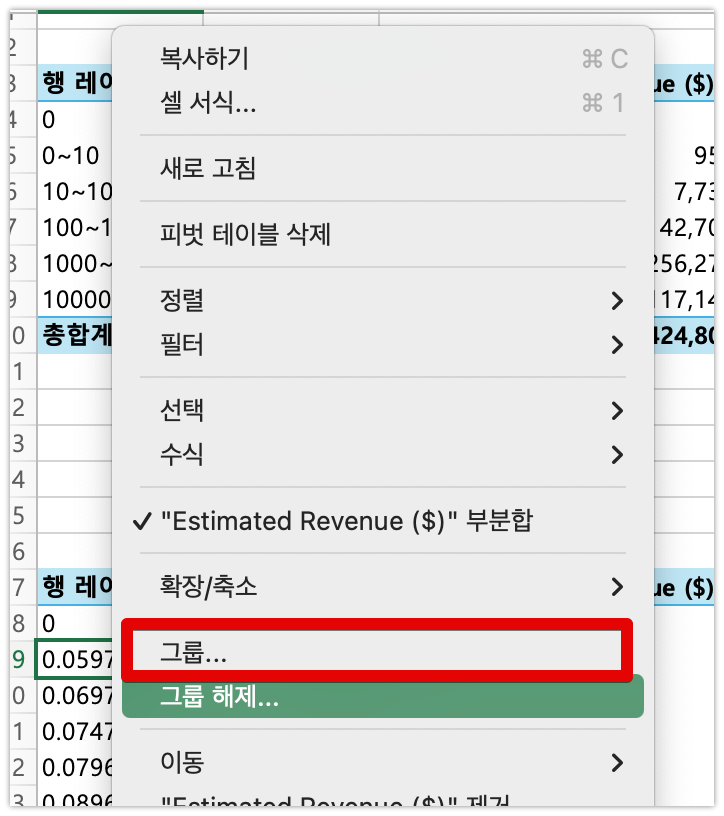
피벗 시트를 만든다음에 만들고자하는 행의 값 중 아무거나 선택한 다음에 우클릭하면 나오는 확장 메뉴 중에서 '그룹...'을 선택하면 입력한 값을 간격으로 균등 구간을 만들 수 있습니다. 하지만 제가 원하는 것은 비균등 매출 구간입니다.
비균등 매출 구간 만들기
엑셀에서 매출 구간을 비균등으로 설정하기 위해 IFS 함수를 사용할 수 있습니다. 그러나, IFS 함수는 Excel 2016 이후 버전 또는 Microsoft 365에서만 사용할 수 있습니다. 구버전인 Excel 2013, 2010, 2007에서는 IFS 함수가 작동하지 않기 때문에 다른 방법을 사용해야 합니다. 이런 경우 IF 중첩문으로 대체할 수 있습니다.
IF 중첩문
수식 입력은 원본 데이터에서 만들어야합니다.
IF 중첩문을 사용하여 비균등 구간을 만드는 예시는 다음과 같습니다:
=IF(N2=0, "0",
   IF(N2<=10, "0~10",
   IF(N2<=100, "10~100",
   IF(N2<=1000, "100~1000",
   IF(N2<=10000, "1000~10000", "10000+")))))
이 수식은 N2 셀의 값이 어떤 범위에 속하는지를 판단하여 특정 구간을 반환합니다. 이렇게 만들어진 수식은 모든 버전의 엑셀에서 작동합니다.